Showing posts with label Windows. Show all posts

Tuesday, July 4, 2017

Cara Mengatasi Update Windows Sendiri Di Win 10 Mudah

Mematikan Windows update

Ada banyak sekali pengguna laptop yang menggunakan windows tapi terkadang mereka akan bingung dengan kuota yang cepat habis Sebenarnya kuota mereka habis karena windows update yang belum di matikan atau belum di disable oleh si pengguna.Biasanya ini terjadi pada saat selesai instal ulang laptop karena masih banyak orang awam pasti mereka menanyakan mengapa kuota mereka cepat habiss saat memakai windows 10 atau saat beres menginstal sistem oprasi itu bisa jadi karena ulah windows update ini yang secara tiba tiba langsung mengupdate tanpa ada nya pemberitahuan. dan sekrang saya akan share cara mematikan windows update di windows 10 yang saya gunakan

langsung saja ke tutorial nya :

Cara mematikan win update Pertama tanpa gambar:


1. masuk ke destop Windows nya
2. klik start atau logo windows yang ada di pojok sebelah kiri bawah atau bisa juga menggunakan tombol windows yang ada pada keyboard
3. ketikan servic
4. lalu klik aplikasinya
5. cari windows update
6. lalu disable

Cara ini sudah saya test dan sudah saya coba di laptop saya.banyak cara yang saya lihat dan saya praktikan tapi akhirnya cuma ini yang bisa di gunakan untuk menghentikan windows update yang menghabis kan kuota dengan waktu kurang dari 1 jam.

Jika masih belum mengerti saya sertakan gambar.

Cara mematikan windows update dengan gambar:


windows update sangat menguras kuota karena itu harus dimatikan di sini saya memberikan cara agar windows update tidak menghabiskan kuota
Tutorial


 - Masuk Destop
- Kilik Icon windowss di kiri bawah
- Ketik "service"
- Klik Aplikasi nya

Windows update perlu di disable karena sangat berpengaruh terhadap pemakaian kuota
Tutorial Ke 2


- Setelah masuk ke aplikasi akan muncul tab seperti di gambar tutorial ke 2
- Cari file "windows update" terus scrol kebawah
- Setelah ketemu ganti statup yang asalnya manual ganti ke disable
- Setelah itu klik oke atau apply

Mungkin sesederhana itu caranya tapi sangat manjur di laptop saya karena saya baru beres instal ulang kali yah.Tapi silahkan di praktikan pasti mujarab :v.Biasanya agan mempunyai kuota 1 giga dan lama abisnya jika kalian mengaktifkan windows update ini mungkin 1 gb itu bisa habis dalam waktu kurang dari 1 jam.Tapi saran dari saya agar mengaktifkan windows update ini jika anda memakai speedy perbulan dan bukan memakai bandwith karena windows update ini sangatlah penting untuk fix bug bug yang ada pada windows yang kalian gunakan.



Thursday, May 4, 2017

Cara Instal Window 7 Di VirtualBox


Nah kebetulan tadi ada temen saya yang namanya rizki minta tutorial "cara install windows di virtual box" ya udah saya bantu, nh artikel nya bagi kalian yang ingin belajar atau mengetahui nya silahkan di simak semoga bermanfaat, Menginstal Sistem Operasi Windows 7 dengan menggunakan VirtualBox dengan mudah, berikut adalah langkah – langkahnya serta juga penjelasanya, semoga dapat di pahami.

Langkah – Langkah :

  • Buka VirtualBox Lalu klik Gambar Bertuliskan NEW, ntar akan muncul menu baru

  • Isikan Name disitu seterah kalian, contoh disini “RIZKI-WINDOW”, Type kalian gunakan yang ingin anda install, contoh disini “Microsoft Windows” dan Version kalian pilih sesuai version dari file sistem operasi yang kalian ingin gunakan, contohnya yaitu “x86=32bit dan x64=64bit”, jika sudah kalian pilih kemudian klik “Next”

  • Pilih Memory Size sesuai kebutuhan yang ingin anda gunakan, disini saya menggunakan 512mb, selanjutnya kalian bisa klik “Next”

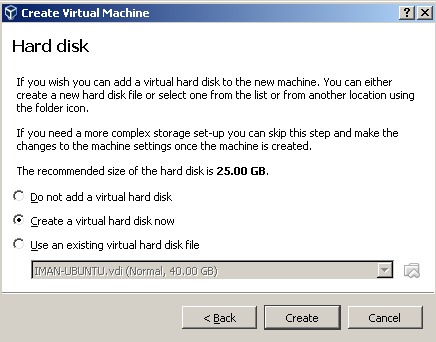
  • Pilih Type Hard disk yang mau kamu gunakan, bisa membuat baru virtual hard disk kembali atau menggunakan pilihan yang lainnya, kalau disini saya menggunakan “Create a virtual hard disk now” lalu jika sudah kemudian pilih “Create”

  • Di Bagian menu “Create Virtual Hard Disk” kalian bisa menggunakan pilihan yang mau anda gunakan, nah biar saya jelaskan masing – masing menunya. “Dynamically allocated” penyimpanan yang di gunakan secara acak dari hard disk punya kalian jadi size nya sewaktu – waktu bisa berubah. “Fixed Size” yaitu pemilihan penyimpanan secara tetap yaitu misalnya kita buat 10gb, ya tentu saja tidak akan berubah – ubah segitu saja, kekuranganya yaitu kalau yang “Fixed Size” akan “LAG” jika kita sudah meng eksekusinya beda dengan yang “Dynamically allocated” yaitu penyimpanananya berubah – ubah, misalnya 10gb dan disaat waktu yang berbeda bisa berganti kembali menjadi 12gb atau lebih. Kelebihanya yaitu untuk yang “Dynamically allocated” tidak akan “LAG” jika sudah kita eksekusi.

  • Selanjutnya adalah memilih menu “Hard disk file type” Untuk type nya kita gunakan type default saja ya atau kalian gunakan yang mau kalian gunakan atau di butuhkan, disini saya menggunakan type default yaitu “VDI (VirtualBox Disk Image)”, jika sudah kalian klik “Next”


  • Jika semua nya telah selesai kalian lakukan, nanti kemudian kalian bisa melihat / muncul menu baru yaitu “RIZKI-WINDOW” nah itu tandanya kalian sudah berhasil melakukanya.
Nah oke seperti itulah cara menginstal window 7 dengan menggunakan software virtual box, mudah bukan, jika kalian suka artikel ini kalian dapat like, dan bagikan artikel ini ke teman-teman supaya teman kalian tidak kudet :v heheheh, oke sekian sampai jumpa lagi. Semoga dapat bermanfaat see you later again.

Thursday, June 2, 2016

Cara Mengatasi Boot Windows yang Terhapus karena Linux

Cara Mengatasi Boot Windows yang Terhapus karena Linux
Booting adalah proses persiapan sistem operasi ke dalam memori komputer. Dalam pengertian yang lain, booting adalah proses membaca seluruh hardware sampai dengan kondisi komputer siap untuk digunakan.

Apa yang akan anda lakukan jika anda sudah menginstall linux dual boot dengan windows lalu menghapus partisi linuxnya

Peralatan & bahan yang dibutuhkan :
-Flashdisk/Bootable Windowsnya

Langkahnya :
1.Tancapkan flashdisk ke PC lalu boot

2.Jangan install windows melainkan klik Repair ( Jika di install windows semua partisi harus di clean, dan terhapus semua datanya )

3.Lalu klik Command Prompt
Masukan Command Ini :
Bootrec.exe /FixMbr
4.Lalu
Bootrec.exe /FixBoot
5.Jika tetap error masukan command berikut
Bootrec.exe /RebuildBcd
6.Selanjutnya ikuti langkah berikut
Diskpart
List Disk
Select Disk0
List Partition
Select Partition2 
2 = Partisi yang sudah terinstall windows contoh C = 2
Active
Lalu Reboot dan , Taraaaa berhasil ! sangat mudah kan jangan lupa membaca artikel yang lain

Tuesday, May 3, 2016

Mengatasi Error 0x800F0906,0x800F081F, 0x800F0907 Pada Saat Install .NET Framework 3.5/4/4.5/4.6

Mengatasi Error 0x800F0906, 0x800F081F, 0x800F0907 Pada Saat Install .NET Framework 3.5/4/4.5/4.6

Masalah :

Ketika menginstal Net Framework 3.5 atau versi yang lebih tinggi , terutama di lingkungan domain Anda mungkin mendapatkan error dari 0x800F0906 , 0x800F081F , 0x800F0907 . Setelah Anda gagal untuk menginstal Net Framework di komputer yang menjalankan Windows 7 atau 8 atau 8.1 dari kotak Dialog Instal atau Hapus Windows Fitur , itu mungkin bahwa fitur tersebut tidak tersedia pada server WSUS . Kesalahan bisa seperti ini :
Mengatasi Error 0x800F0906, 0x800F081F, 0x800F0907 Pada Saat Install .NET Framework 3.5/4/4.5/4.6

Solusi :

1.Buka gpedit.msc dengan Run :
Run

2. Dalam gpedit.msc , memperluas Configurasi computer - > Administrative Templates - > System. klik dua kali pada kebijakan " Tentukan pengaturan untuk instalasi komponen opsional dan perbaikan komponen " , dan mengaktifkannya .
Mengatasi Error 0x800F0906,0x800F081F, 0x800F0907 Pada Saat Install .NET Framework 3.5/4/4.5/4.6


Catatan : Jangan lupa untuk memeriksa " Hubungi Windows Update secara langsung untuk men-download konten perbaikan bukan Windows Server Update Services ( WSUS ) " 

3. Konfirmasikan perubahan dengan menekan baik-baik saja dan kemudian buka command prompt . Dan gpupdate / force perubahan kebijakan yang dilakukan oleh :
gpupdate/force

4. Cobalah untuk menginstal fitur lagi. Pasi akan Bekerja .

Silakan, jangan ragu untuk mengomentari jika Anda memiliki pertanyaan .

Tepuk tangan,
